 Simone
Final Data恢复数据操作过程
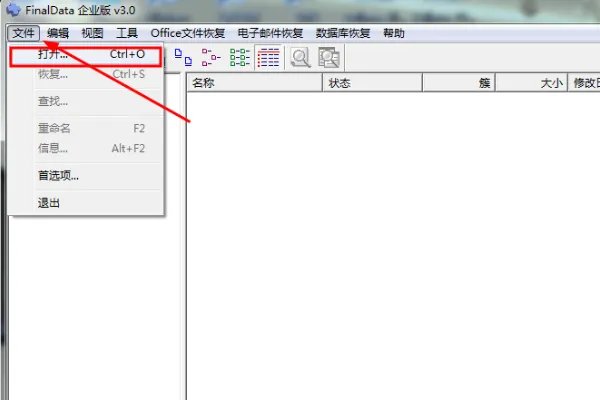
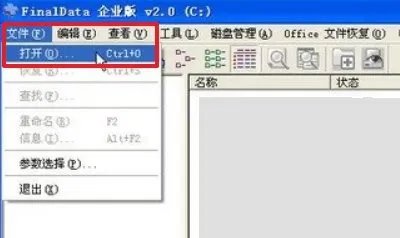
的有关信息介绍如下:1、首先打开软件,点击右上角的文件-->点击打开即可
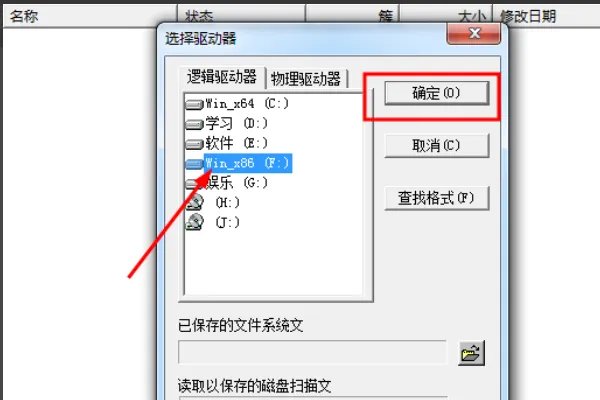
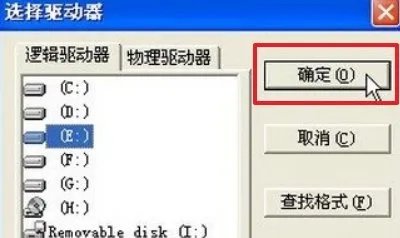
2、这一步将选择你要恢复的数据所在的盘符,点击确定按钮。
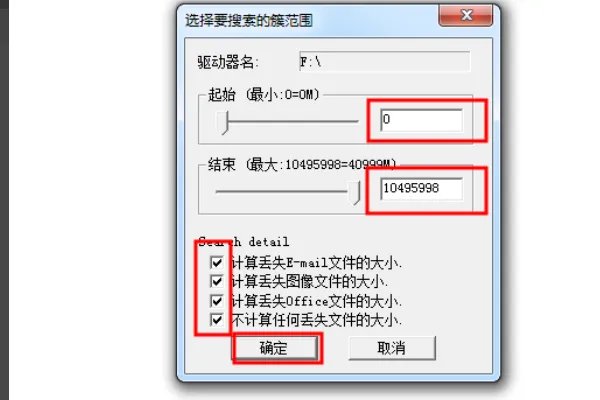
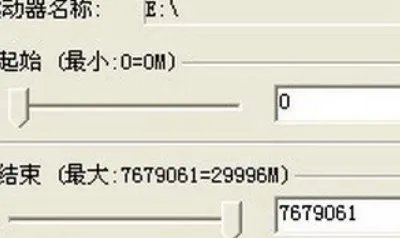
3、这一步如果你知道你的文件大小,为了节约时间 ,你可以选择文件的最小值和最大值 (这里选择默认),点击确定。
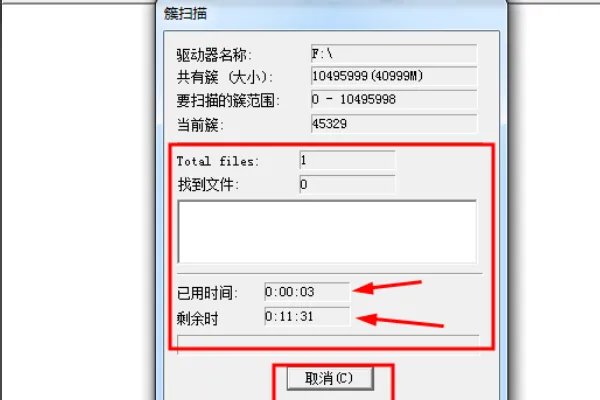
3、接下来就是等待软件检索需要恢复的文件了,你可以看到总的所需时间和已经花了的时间 如果时间太长或者有事不能继续,可以点击取消按钮,取消操作。
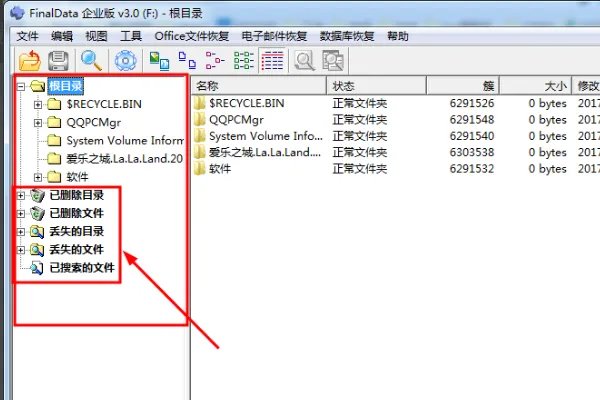
4、等待十几分钟到几十分钟之后 ,软件检索完毕 ,你会看到如图所示的界面 ,左侧可以选择不同的查看方法。
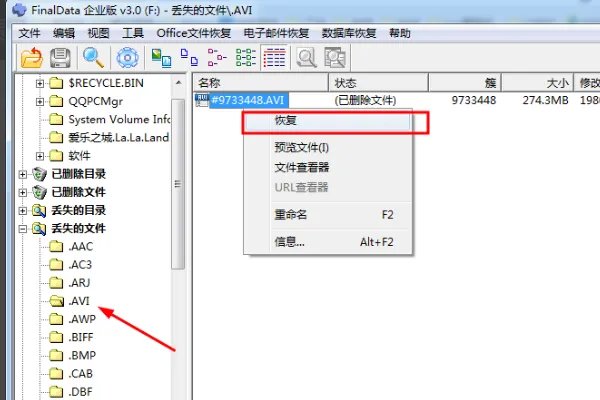
5、这里从丢失的文件中就选择一个AVI视频,右击右侧框里的待恢复文件,选择恢复选项。
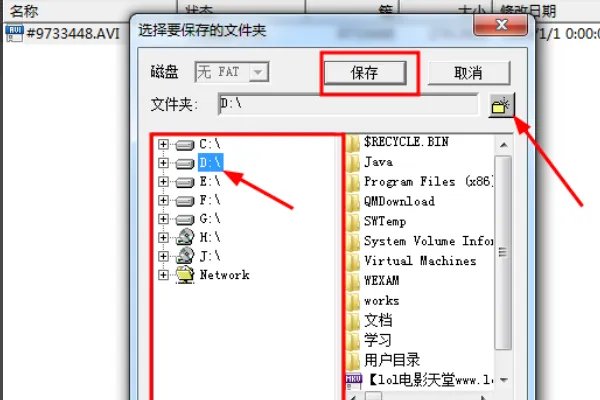
6、在左侧选择恢复文件的保存盘以及文件夹等路径,也可以选择浏览,自主选择盘符,最后单击保存按钮。
7、接下来。就是等待恢复了。时间取决于文件的大小和数量。
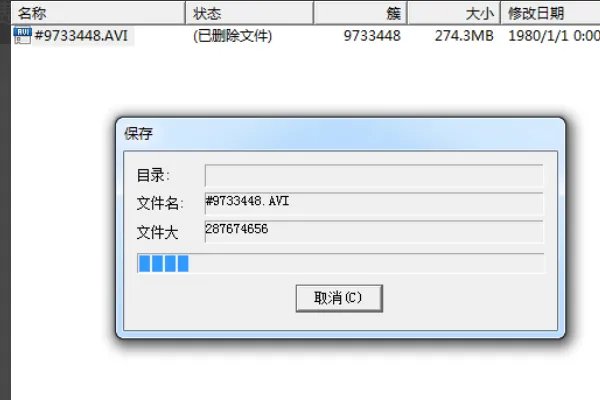
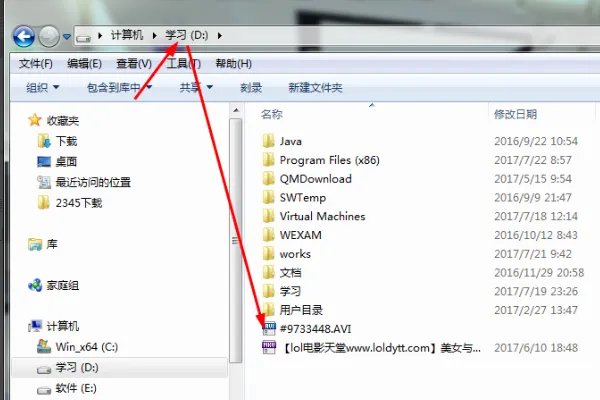
8、恢复完成之后你就可以在刚刚选择的路径下找到已经恢复的文件了 。
1、打开“FinalData企业版”窗口,然后依次单击“文件”→“打开”菜单命令。
2、打开“选择驱动器”对话框,在“逻辑驱动器”选项卡中选中要恢复数据的硬盘分区,并单击“确定”按钮。
3、FinalData开始扫描所选中硬盘分区中已被删除的数据,扫描结束后会打开“选择要搜索的簇范围”对话框。搜索簇需要较长的时间,不过仍然强烈建议进行全面搜索。因为尽管取消搜索簇以后也能显示出丢失的数据,但不能最大限度地对这些数据进行恢复。单击“确定”按钮。
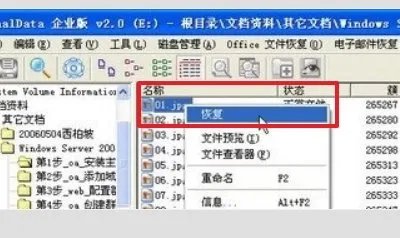
4、在FinalData程序窗口左窗格中展开要修复文件所在的文件夹,然后在右窗格中右键单击要恢复的文件,选择“恢复”命令。
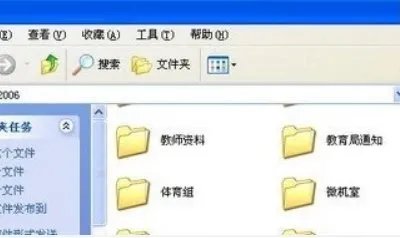
5、打开“选择要保存的文件夹”对话框,选中除所恢复的数据所在分区以外的任意安全位置,单击“保存”按钮。

6、完成恢复以后,可以打开所选择的保存文件夹,以便查看恢复得到的文件。
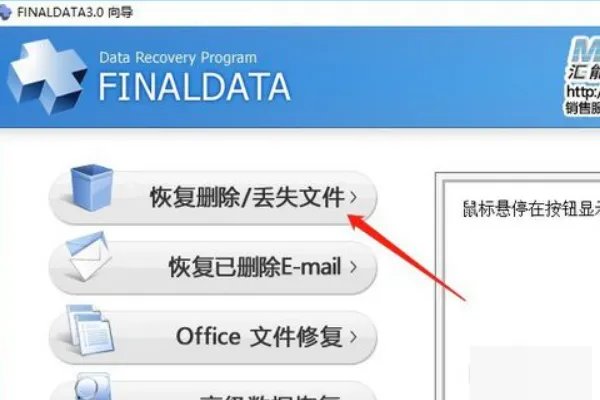
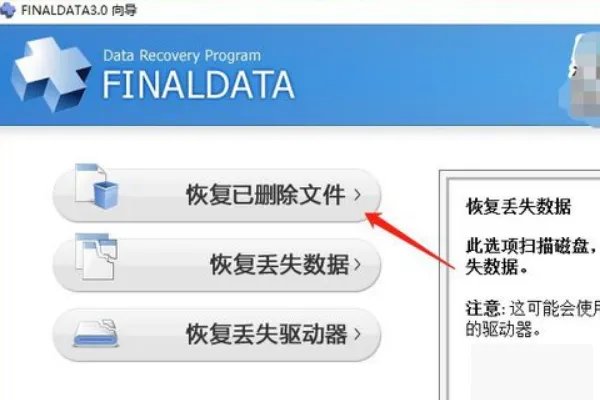
1、第一步:我们首先需要打开我们的恢复数据的软件,然后点击上边的:恢复删除/丢失文件。
2、第二步:我们在弹出的界面中,选择恢复已删除的文件,这个操作就可以让我们部份误操作删除的文件进行恢复。
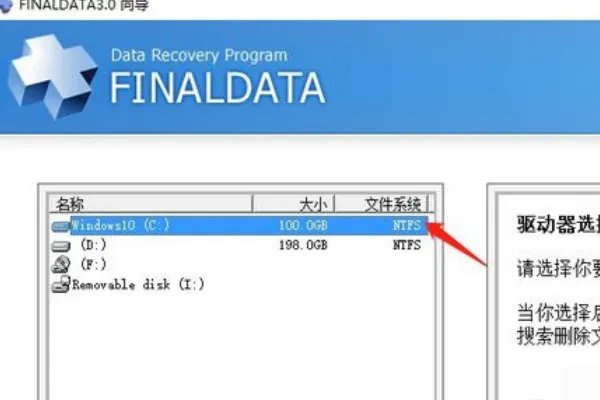
3、第三步:我们选择删除的文件的位置,如果是桌面就选择C盘,如果是其他盘就自定义选择。
4、第四步:我们选择好磁盘后,然后开始进行数据扫描,扫描过程需要等待读条结束。

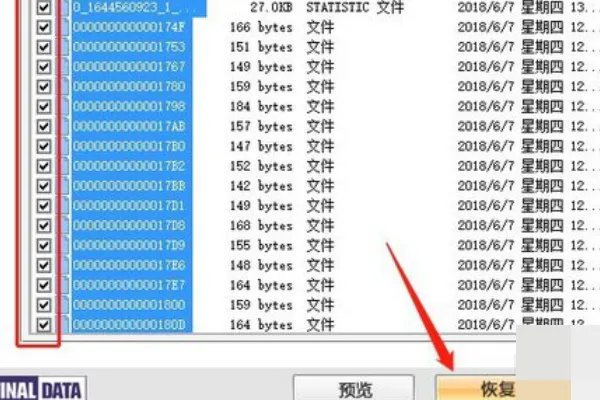
5、第五步:等我们的软件读条结束后,会弹出一堆曾经删除的文件来,我们找到需要的文件选中,然后点击恢复就可以了。
如果你不慎使用了Shift+Del组合键删除了不该删除的文件,或者对硬盘进行了格式化或删除分区的操作,发现里面还有重要 资料没备份,怎么才能恢复资料呢。用于恢复误删除,RecoverNT, Recover4all,lost&found, 和EasyRecovery 都比较有名,但是 FinalData使用非常简单,功能极其强大。与同类软件相比,在恢复效果上,可以说是更胜一筹。它还可以恢复你的数据,主引导记录(MBR),引导扇区,FAT。它能找回其他类似工具所找不到的,安全,快速,专业!
超级数据恢复工具的特性功能包括:支持FAT16/32和NTFS,恢复完全删除的数据和目录,恢复主引导扇区和FAT表损坏丢失的数据,恢复快速格式化的硬盘和软盘中的数据,恢复CIH破坏的数据,恢复硬盘损坏丢失的数据,通过网络远程控制数据恢复等等。
FinalData 是个韩国产品。试用过后,绝对非常不错,查找速度极快!全面支持各种类型的数据文件(包括中、日、韩等双字节文件及Oracle等数据库文件)的恢复,运行在Windows 95/98/ME、Windows NT/2000、Macintosh、Linux和UNIX上的各种版本适应不同需求。
最新版本更是有了很大的增强,完全兼容支持 Windows 操作系统,加入恢复 CD-ROM 数据的功能,MPEG1/MPEG2 文件修复,M$ Office 文件,Email 修复,还可以修复 ORACLE 输出文件等等。
安装FinalData完毕如下图所示打开物理硬盘,(注:如果你有条件的话把这块硬盘挂到其他电脑上再进行恢复,这样更有把握!)FinalData果然身手不凡,数据一个不落的找了回来,还顺便找回了硬盘里的软件,且全部按原来的目录结构找回来的!当然今天在这个不能时光倒流,让大家看到当初的情形,我只能按类似方法操作一次,让新手掌握一下数据灾难恢复的步骤!也起抛砖引玉的作用!
FinalData2.0企业版安装步骤略……………………
选择文件/打开/物理驱动器!
FinalData在查找分区信息!
打开控制面板/管理工具对比一下!
来选择一个现在已经不在的分区看看!
当然每个每个扇区的去找是很费时间的,大家要有耐心!
以上是再现当初拯救数据的几个步骤,很简单吧!
附上:
一、基本常识
1、保护现场
保护现场是确保恢复成功的关键。如果磁盘空间被覆盖,是无法恢复的。
2、不要直接在软盘上文件操作
不少人过于相信软盘的安全性。
3、数据文件不要太大。
数据文件太大,对于不同的存储介质是不一样的。
硬盘由于相对较稳定,可以存储较大的文件。文件太大是指在100M以上的文件。
对于CD-R或CD-W,30M以上算是大文件。
对于1.44M硬盘,200K就已经是大文件了。
大文件,最好先压缩,或者多格式存储。
二、硬盘恢复技术
1、保护现场
①不要往目标硬盘复制文件
②不要往目标硬盘安装软件
③如果是系统分区(一般就是C盘)上文件丢失,则立即关机,不要再打开。这是因为默认的虚拟内存,以及临时文件都在系统分区上,它们可能会覆盖丢失文件占据的空间。
④硬盘分区剩余空间不要少于回收站对该分区的分配值。一般默认为该分区容量的10%。
⑤除非已经确保丢失的文件已经找回,不要对目标硬盘进行写操作。
现在开始一个普通的数据误删除恢复的步骤:
来到了这一步,这一步是只因查找正常数据和MFT区所以很快!
来到簇扫描这一步!确保安全请选择这一步!
完成后的情况!是不是好想见到了资源管理器一样,恐怕这是其他数据恢复软件难以望其项背的地方,能找回完整的目录和文件名!
选择保存...........
注意事项.............
到这里数据恢复已经完成了,再简单介绍一下其他功能!
文件夹保护功能也很有特色
至于Office文件恢复、电子邮件恢复大家自己试试就知道了
再附上:数据保护常识
1.定期使用Vopt99、Defrag、Norton Speed 、Diskeeper等磁盘碎片整理优化工具整理你的硬盘数据,可以提高硬盘访问速率。 这样即使发生不测,也可提高你的数据文件恢复的概率。
2.硬盘是机电一体化的精密机器,应轻拿轻放,在主机内应固定好。 开机后绝对不能移动,关机1分钟硬盘马达停转后,方可进行搬动。不正常关机可能会损坏硬盘。
3.正常硬盘运行时噪声很小。若你的硬盘运行时的声响较大或不正常,这一般是故障的前兆,此时宜及时备份重要数据以防不测。
4.使用GHOST作恢复分区时,一定要选对目标分区,否则可能导致分区丢失或重要数据不能恢复。建议恢复分区前,对分区加Label,这样能分清目标分区,不会导致你选错目标分区造成不必要的损失。
5.要充分利用分区的特性,数据文件一般不要放在C区,因为C区属事故多发区。
FinalData
1.进入FinalData界面后发现与Windows资源管理器非常相似,左边部分为目录树,右边为文件窗口,它们
的操作方式也相差无几……
2.点击“文件”\“打开”命令,或点击文件栏上的打开按钮,在“选择驱动器”对话框中选择要恢复的磁
盘……
3.FinalData对该盘符分析后会列出该盘符的扇区范围,这里可以先估计丢失文件所在的大致位置,然后进
行扫描……
4.接下来是进行磁盘扫描中间框里的目录就是FinalData找到的目录
5.当所选整个磁盘扫描完成后,磁盘中所有文件将列在右侧的操作区域,其中正常文件和删除文件的文件夹
被很清晰的标示了出来……
6.选择要恢复的文件,点击“保存”按钮,出现“保存”对话框,保存的位置最好选择另外一个驱动器。至
此,所有丢失的文件被拯救回来了……
7.FinalData数据丢失不再愁……