
您的位置首页生活百科

Autocad2012破解简体中文版(64位)安装图文教程

Autocad2012破解简体中文版(64位)安装图文教程

的有关信息介绍如下:

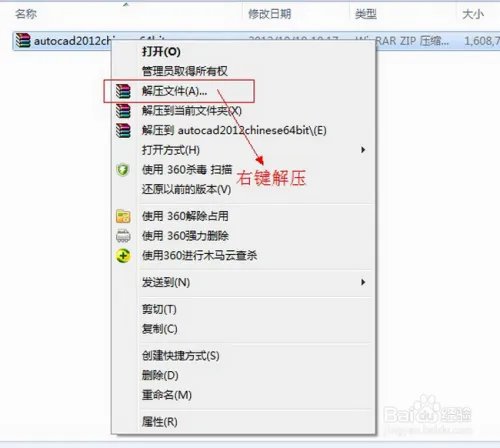
解压Autocad2012【cad2012】简体中文免费(64位)安装程序

Autocad2012破解简体中文版(64位)安装图文教程

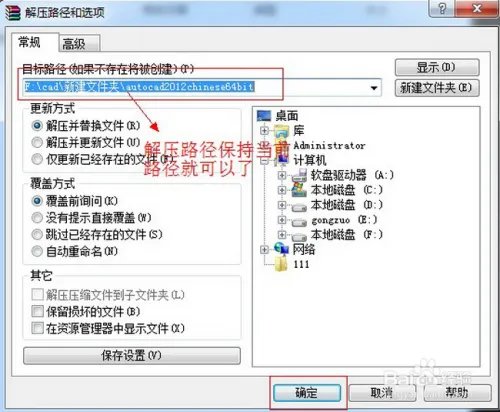
解压文件目录的设定

Autocad2012破解简体中文版(64位)安装图文教程

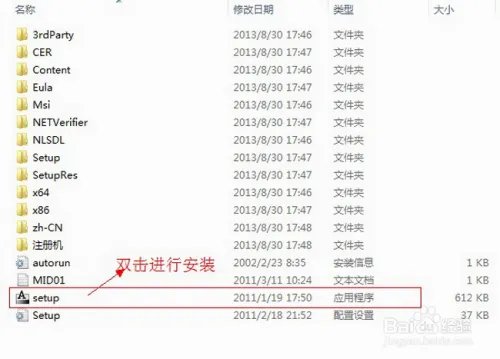
开始进行“Autocad2012【cad2012】简体中文免费(64位)”的安装
Autocad2012破解简体中文版(64位)安装图文教程

欢迎界面(确认安装)Autocad2012【cad2012】简体中文免费(64位)

Autocad2012破解简体中文版(64位)安装图文教程

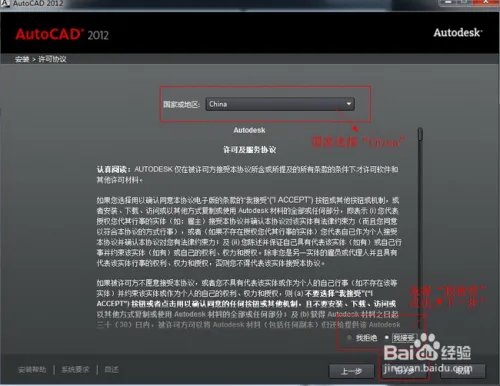
CAD2012 许可协议的设置

Autocad2012破解简体中文版(64位)安装图文教程

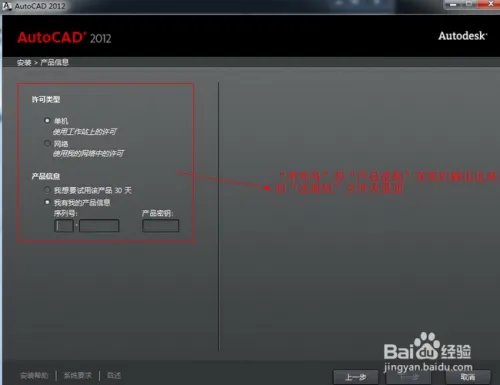
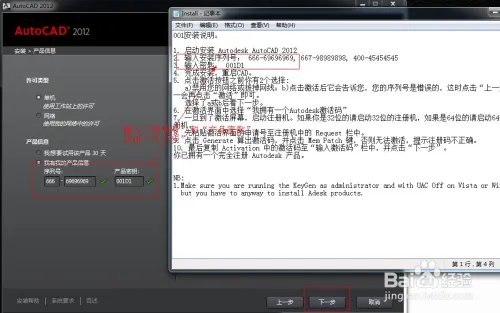
CAD2012 产品信息的设置与输入

Autocad2012破解简体中文版(64位)安装图文教程

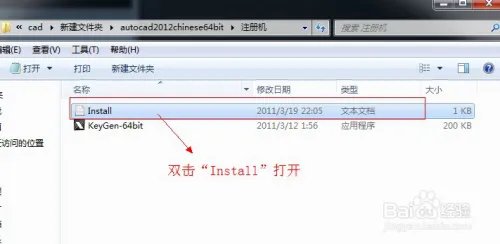
找到注册机并打开

Autocad2012破解简体中文版(64位)安装图文教程

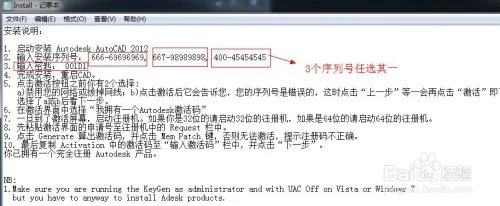
在安装说明里面找到“安装序列号”和“密匙”

Autocad2012破解简体中文版(64位)安装图文教程

输入“序列号”和“密匙”

Autocad2012破解简体中文版(64位)安装图文教程

CAD的插件和它的安装目录

Autocad2012破解简体中文版(64位)安装图文教程

正在安装中

Autocad2012破解简体中文版(64位)安装图文教程

初步安装完成 确认安装的CAD插件

Autocad2012破解简体中文版(64位)安装图文教程

打开“AutoCAD2012”图标

Autocad2012破解简体中文版(64位)安装图文教程

CAD产品激活提示

Autocad2012破解简体中文版(64位)安装图文教程

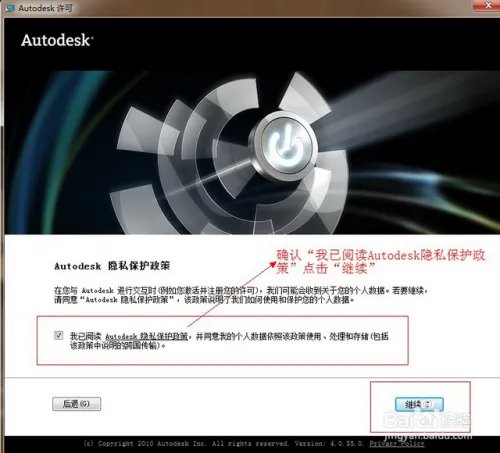
CAD的许可协议同意书

Autocad2012破解简体中文版(64位)安装图文教程

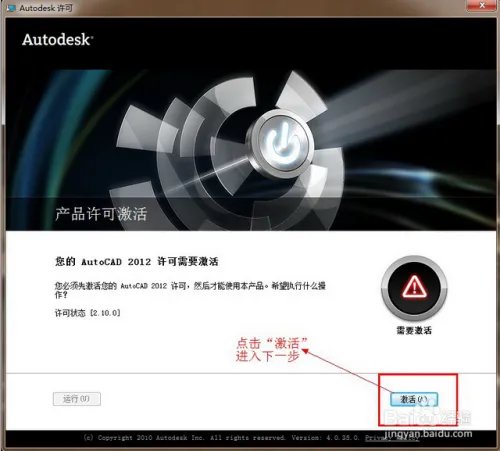
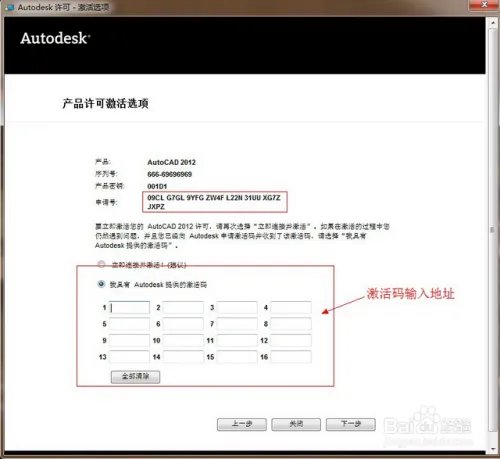
CAD产品许可激活选项

Autocad2012破解简体中文版(64位)安装图文教程

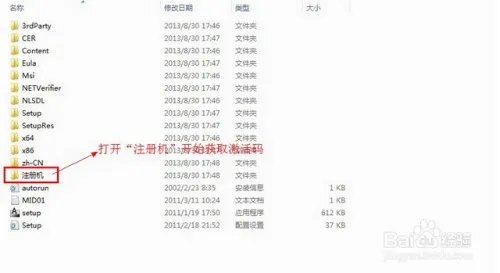
找到注册机

Autocad2012破解简体中文版(64位)安装图文教程

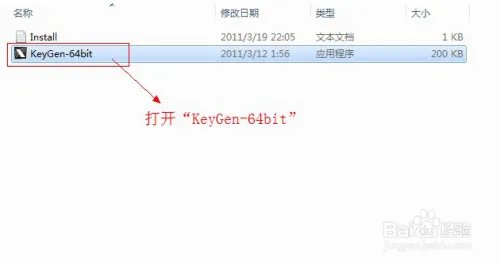
找到“KeyGen-64bit”

Autocad2012破解简体中文版(64位)安装图文教程

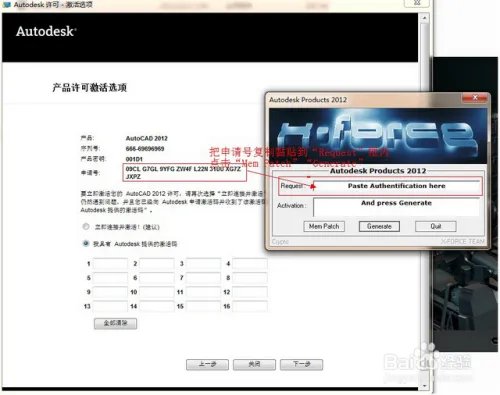
激活码获取过程

Autocad2012破解简体中文版(64位)安装图文教程

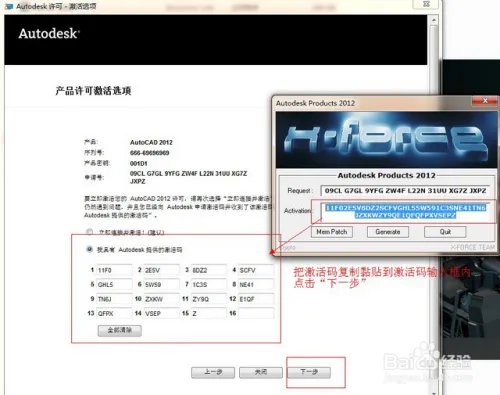
激活码的输入

Autocad2012破解简体中文版(64位)安装图文教程

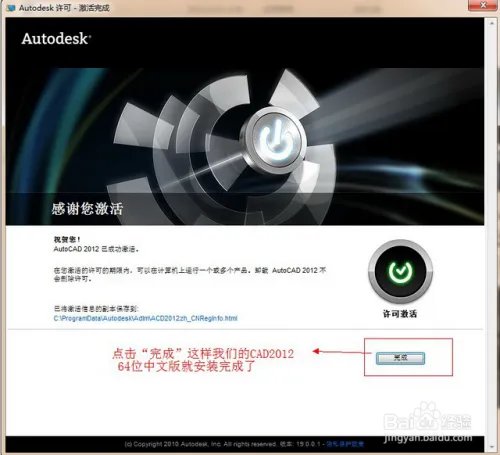
CAD2012 64位中文版安装完成

Autocad2012破解简体中文版(64位)安装图文教程